Domain ökoterrorist.de kaufen?
Wir ziehen mit dem Projekt
ökoterrorist.de um.
Sind Sie am Kauf der Domain
ökoterrorist.de interessiert?
domain@kv-gmbh.de · 0541-91531010
Domain ökoterrorist.de kaufen?
Was ist ein Green Screen beim Video schauen?
Ein Green Screen ist eine grüne Hintergrundfläche, die beim Video schauen verwendet wird. Durch die Verwendung eines Green Screens können verschiedene Hintergründe oder Effekte in das Video eingefügt werden, indem der grüne Hintergrund im Nachhinein durch einen anderen Hintergrund ersetzt wird. Dies ermöglicht es, dass Schauspieler vor beliebigen Kulissen agieren können, ohne tatsächlich vor Ort zu sein. **
Wie editiere ich ein Video mit einem Green Screen?
Um ein Video mit einem Green Screen zu bearbeiten, benötigst du eine Videobearbeitungssoftware wie Adobe Premiere Pro oder Final Cut Pro. Importiere das Video mit dem Green Screen in die Software und platziere es auf der Timeline. Füge dann das gewünschte Hintergrundbild oder -video über das Green Screen-Video hinzu und wende den Chroma Key-Effekt an, um das grüne Hintergrund zu entfernen. Passe die Einstellungen an, um das Ergebnis zu optimieren, und exportiere das bearbeitete Video. **

Ähnliche Suchbegriffe für Video
Top-Angebote
Produkte zum Begriff Video:
-
Wie kann ich einem Video einen Green-Screen-Hintergrund hinzufügen?
Um einem Video einen Green-Screen-Hintergrund hinzuzufügen, benötigst du eine Videobearbeitungssoftware, die die Funktion des Chroma-Keying unterstützt. Zuerst musst du das Video vor einem grünen Hintergrund aufnehmen. Dann importierst du das Video in die Bearbeitungssoftware und wählst die Option für den Chroma-Key aus. Anschließend wählst du den grünen Hintergrund aus und fügst den gewünschten Hintergrund hinzu. **
-
Welches Wort hört ihr in diesem Video: "Green Needle" oder "Brainstorm"?
Das Wort, das du in dem Video hörst, hängt von deiner Wahrnehmung ab. Wenn du an das Wort "Green Needle" denkst, wirst du wahrscheinlich auch genau das hören. Wenn du jedoch an das Wort "Brainstorm" denkst, wirst du wahrscheinlich auch das hören. Es handelt sich um ein Phänomen namens "auditory illusion", bei dem unser Gehirn aufgrund unserer Erwartungen und Vorstellungen das Gehörte interpretiert. **
-
Wie wende ich den Green-Screen-Effekt auf ein Video an?
Um den Green-Screen-Effekt auf ein Video anzuwenden, benötigst du eine Videobearbeitungssoftware, die diese Funktion unterstützt. Importiere das Video in die Software und füge dann den gewünschten Hintergrund hinzu. Wähle die Option "Chroma Key" oder "Green Screen" aus und wähle die grüne Farbe im Video aus, die entfernt werden soll. Passe die Einstellungen an, um den Effekt zu optimieren, und exportiere das Video mit dem neuen Hintergrund. **
-
Wie kann man mit Chroma Key (Green Screen) im Video Körperteile verschwinden lassen?
Um Körperteile mit Chroma Key im Video verschwinden zu lassen, muss zunächst der Hintergrund des Videos mit einer einheitlichen grünen Farbe ausgefüllt werden. Anschließend kann eine Software verwendet werden, um den grünen Hintergrund durch einen anderen Hintergrund oder eine andere Videospur zu ersetzen. Durch geschicktes Positionieren des Körpers vor der grünen Leinwand und Anpassung der Einstellungen kann der Eindruck erweckt werden, dass bestimmte Körperteile im Video unsichtbar sind. **
Gibt es eine Video-Software, mit der man den Hintergrund ohne Green Screen ändern kann?
Ja, es gibt Video-Software wie beispielsweise Adobe After Effects oder OBS Studio, die Funktionen zur Hintergrundentfernung und -ersetzung bieten, auch ohne die Verwendung eines Green Screens. Diese Software nutzt fortschrittliche Algorithmen und Techniken wie Künstliche Intelligenz, um den Hintergrund automatisch zu erkennen und zu entfernen. **
Was ist Magix Video Deluxe, ein Video-Bearbeitungsprogramm?
Magix Video Deluxe ist ein professionelles Video-Bearbeitungsprogramm, das es Benutzern ermöglicht, Videos zu schneiden, Effekte hinzuzufügen, Übergänge einzufügen und das Endprodukt zu exportieren. Es bietet eine Vielzahl von Funktionen und Werkzeugen, um Videos auf professionellem Niveau zu erstellen. Magix Video Deluxe ist sowohl für Anfänger als auch für fortgeschrittene Benutzer geeignet. **
Top-Angebote
Produkte zum Begriff Video:
-
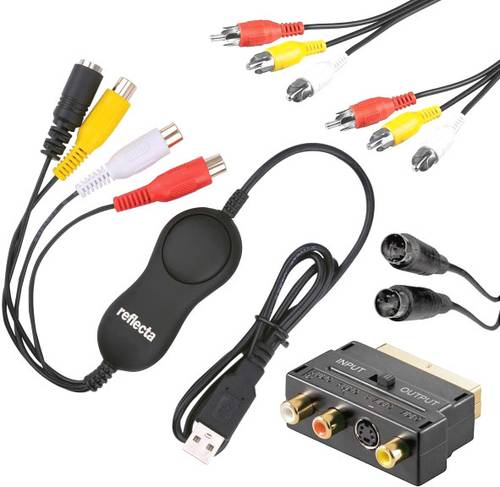
Nedis video / audio adaptor - S-Video / composite video / audioVideo-/Audio-Adapter wandelt S-Video, Composite-Video und Audio von RCA-Ausgängen über einen schaltbaren 21-poligen SCART-Stecker (männlich) in einen TV-SCART-Eingang um. Nedis Video-/Audio-Adapter - S-Video / Composite-Video / Audio ist zum Anschluss von Geräten mit 3x RCA- oder S-Video-Ausgang an den SCART-Eingang Ihres TVs konzipiert und bietet eine praktische Möglichkeit, ältere Videoquellen mit kompatiblen Displays zu verbinden. Unterstützte Schnittstelle: S-Video / Composite-Video / Audio Stecker: 21-poliger SCART-Stecker (männlich) Andere Seite: 3x RCA-Buchse (weiblich) + 4-polige Mini-DIN-Buchse (weiblich) Vernickelter Stecker Farbe: schwarz Ideal für eine unkomplizierte TV-Anbindung, wenn Ihr Quellgerät RCA- oder S-Video-Ausgänge nutzt.4,96 €*Versand: 5,99 €Sichere Weiterleitung zum Anbieter
-
Reflecta Video Capture Set USB Video Grabber inkl. Video-BearbeitungssoftwareMit dem neuen reflecta VideoCapture Set USB lassen sich Ihre analogen Videoschätze im Handumdrehen digitalisieren. Das umfangreiche Set ermöglicht den problemlosen Anschluss alter Videorecorder und Camcorder. Zur Installation des Video-Grabbers müssen keine Treiber installiert werden. Einfach in einen USB-Port Ihres PCs einstecken und das Gerät wird automatisch wie eine USB-Kamera erkannt. Das ankommende Video- und Audiosignal kann nun mit Standard-Software wie Windows-Kamera oder QuickTime am Mac erfolgen. Speziell zum Editieren und Brennen von DVD eignet sich das beiliegende Videoschnittprogramm honestech VHS to DVD.35,30 €*Versand: 5,95 €Sichere Weiterleitung zum Anbieter
-
Was ist ein Green Screen beim Video schauen?
Ein Green Screen ist eine grüne Hintergrundfläche, die beim Video schauen verwendet wird. Durch die Verwendung eines Green Screens können verschiedene Hintergründe oder Effekte in das Video eingefügt werden, indem der grüne Hintergrund im Nachhinein durch einen anderen Hintergrund ersetzt wird. Dies ermöglicht es, dass Schauspieler vor beliebigen Kulissen agieren können, ohne tatsächlich vor Ort zu sein. **
-
Wie editiere ich ein Video mit einem Green Screen?
Um ein Video mit einem Green Screen zu bearbeiten, benötigst du eine Videobearbeitungssoftware wie Adobe Premiere Pro oder Final Cut Pro. Importiere das Video mit dem Green Screen in die Software und platziere es auf der Timeline. Füge dann das gewünschte Hintergrundbild oder -video über das Green Screen-Video hinzu und wende den Chroma Key-Effekt an, um das grüne Hintergrund zu entfernen. Passe die Einstellungen an, um das Ergebnis zu optimieren, und exportiere das bearbeitete Video. **
-
Wie kann ich einem Video einen Green-Screen-Hintergrund hinzufügen?
Um einem Video einen Green-Screen-Hintergrund hinzuzufügen, benötigst du eine Videobearbeitungssoftware, die die Funktion des Chroma-Keying unterstützt. Zuerst musst du das Video vor einem grünen Hintergrund aufnehmen. Dann importierst du das Video in die Bearbeitungssoftware und wählst die Option für den Chroma-Key aus. Anschließend wählst du den grünen Hintergrund aus und fügst den gewünschten Hintergrund hinzu. **
-
Welches Wort hört ihr in diesem Video: "Green Needle" oder "Brainstorm"?
Das Wort, das du in dem Video hörst, hängt von deiner Wahrnehmung ab. Wenn du an das Wort "Green Needle" denkst, wirst du wahrscheinlich auch genau das hören. Wenn du jedoch an das Wort "Brainstorm" denkst, wirst du wahrscheinlich auch das hören. Es handelt sich um ein Phänomen namens "auditory illusion", bei dem unser Gehirn aufgrund unserer Erwartungen und Vorstellungen das Gehörte interpretiert. **
Ähnliche Suchbegriffe für Video
-
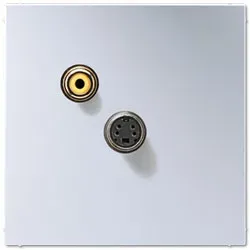
Jung Mutimedia-Einsatz Composite Video / S-Video (Aluminium)Jung Audio/Video/MultimediaComposite Video / S-Video Metallausführung(kpl. mit Tragring, Schraubbefestigung)Farbe: Aluminium Technische Daten Composite Video Nennspannung: DC 50 V Frequenzbereich: ≤ 160 MHz Kontaktwiderstand: ≤ 20 mΩ Isolationswiderstand: ≥ 100 MΩ Spannungsfestigkeit: AC 500 V~ (50/60 Hz) bei 1 min 2 mA Steck- und Abziehkräfte: 3 ... 25 N Steckzyklen: ≥ 1000 Durchgangsbuchse: gelb 180° Kontaktmaterial: vergoldet Einbautiefe: 14 mm Umgebungstemperatur: ‒5 ... +45 °C Montagehinweis: Einbau in Geräte-Verbindungsdose (tiefe Dose) Technische Daten S-Video Nennspannung: DC 50 V Frequenzbereich: ≤ 160 MHz Kontaktwiderstand: ≤ 80 mΩ Isolationswiderstand: ≥ 50 MΩ Spannungsfestigkeit: AC 500 V~ (50/60 Hz) bei 1 min 2 mA Steckkräfte: ≤ 44,1 N Abziehkräfte: 5,88 ... 29,4 N Steckzyklen: ≥ 1000 Durchgangsbuchse: S-Video 180° Kontaktmaterial: vergoldet Einbautiefe: 14 mm Umgebungstemperatur: ‒5 ... +45 °C Montagehinweis: Einbau in Geräte-Verbindungsdose (tiefe Dose) Ausführung: Aluminium48,25 €*Versand: 6,90 €Sichere Weiterleitung zum Anbieter
-
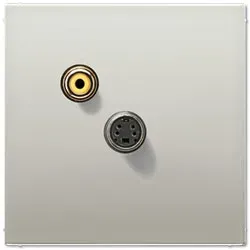
Jung Mutimedia-Einsatz Composite Video / S-Video (Edelstahl)Jung Audio/Video/MultimediaComposite Video / S-Video Metallausführung(kpl. mit Tragring, Schraubbefestigung)Farbe: Edelstahl Technische Daten Composite Video Nennspannung: DC 50 V Frequenzbereich: ≤ 160 MHz Kontaktwiderstand: ≤ 20 mΩ Isolationswiderstand: ≥ 100 MΩ Spannungsfestigkeit: AC 500 V~ (50/60 Hz) bei 1 min 2 mA Steck- und Abziehkräfte: 3 ... 25 N Steckzyklen: ≥ 1000 Durchgangsbuchse: gelb 180° Kontaktmaterial: vergoldet Einbautiefe: 14 mm Umgebungstemperatur: ‒5 ... +45 °C Montagehinweis: Einbau in Geräte-Verbindungsdose (tiefe Dose) Technische Daten S-Video Nennspannung: DC 50 V Frequenzbereich: ≤ 160 MHz Kontaktwiderstand: ≤ 80 mΩ Isolationswiderstand: ≥ 50 MΩ Spannungsfestigkeit: AC 500 V~ (50/60 Hz) bei 1 min 2 mA Steckkräfte: ≤ 44,1 N Abziehkräfte: 5,88 ... 29,4 N Steckzyklen: ≥ 1000 Durchgangsbuchse: S-Video 180° Kontaktmaterial: vergoldet Einbautiefe: 14 mm Umgebungstemperatur: ‒5 ... +45 °C Montagehinweis: Einbau in Geräte-Verbindungsdose (tiefe Dose) Ausführung: Edelstahl48,25 €*Versand: 6,90 €Sichere Weiterleitung zum Anbieter
-
Wie wende ich den Green-Screen-Effekt auf ein Video an?
Um den Green-Screen-Effekt auf ein Video anzuwenden, benötigst du eine Videobearbeitungssoftware, die diese Funktion unterstützt. Importiere das Video in die Software und füge dann den gewünschten Hintergrund hinzu. Wähle die Option "Chroma Key" oder "Green Screen" aus und wähle die grüne Farbe im Video aus, die entfernt werden soll. Passe die Einstellungen an, um den Effekt zu optimieren, und exportiere das Video mit dem neuen Hintergrund. **
-
Wie kann man mit Chroma Key (Green Screen) im Video Körperteile verschwinden lassen?
Um Körperteile mit Chroma Key im Video verschwinden zu lassen, muss zunächst der Hintergrund des Videos mit einer einheitlichen grünen Farbe ausgefüllt werden. Anschließend kann eine Software verwendet werden, um den grünen Hintergrund durch einen anderen Hintergrund oder eine andere Videospur zu ersetzen. Durch geschicktes Positionieren des Körpers vor der grünen Leinwand und Anpassung der Einstellungen kann der Eindruck erweckt werden, dass bestimmte Körperteile im Video unsichtbar sind. **
-
Gibt es eine Video-Software, mit der man den Hintergrund ohne Green Screen ändern kann?
Ja, es gibt Video-Software wie beispielsweise Adobe After Effects oder OBS Studio, die Funktionen zur Hintergrundentfernung und -ersetzung bieten, auch ohne die Verwendung eines Green Screens. Diese Software nutzt fortschrittliche Algorithmen und Techniken wie Künstliche Intelligenz, um den Hintergrund automatisch zu erkennen und zu entfernen. **
-
Was ist Magix Video Deluxe, ein Video-Bearbeitungsprogramm?
Magix Video Deluxe ist ein professionelles Video-Bearbeitungsprogramm, das es Benutzern ermöglicht, Videos zu schneiden, Effekte hinzuzufügen, Übergänge einzufügen und das Endprodukt zu exportieren. Es bietet eine Vielzahl von Funktionen und Werkzeugen, um Videos auf professionellem Niveau zu erstellen. Magix Video Deluxe ist sowohl für Anfänger als auch für fortgeschrittene Benutzer geeignet. **
* Alle Preise verstehen sich inklusive der gesetzlichen Mehrwertsteuer und ggf. zuzüglich Versandkosten. Die Angebotsinformationen basieren auf den Angaben des jeweiligen Shops und werden über automatisierte Prozesse aktualisiert. Eine Aktualisierung in Echtzeit findet nicht statt, so dass es im Einzelfall zu Abweichungen kommen kann. ** Hinweis: Teile dieses Inhalts wurden von KI erstellt.